测试VPN网络连接
-
安装VPN软件
下载并安装适合你的VPN软件,如 NordVPN、VPN网或Gigabits,这些软件通常会界面友好,方便连接。
-
连接到VPN服务器
- 打开VPN软件,点击“连接”按钮,选择要连接的服务器IP地址和端口,常见的连接端口是81(QQ)和8351(微信)。
- 输入用户名、密码后,确认连接是否成功。
-
登录到VPN账户
- 打开浏览器(如QQ浏览器、微信浏览器或Google Chrome),进入VPN账户。
- 输入账号和密码,完成登录。
-
查看连接状态
- 在浏览器中,查看VPN账户的登录状态,确保连接正常。
- 检查连接的时长,了解你在VPN中的使用时间。
-
使用浏览器测试VPN连接
- 在浏览器中打开VPN服务,输入端口(如81或8351,根据浏览器选择)。
- 如果连接失败,检查防火墙设置,确保防火墙允许VPN流量。
- 如果防火墙阻止了,检查防火墙设置,确保防火墙允许VPN协议。
-
模拟真实网络环境
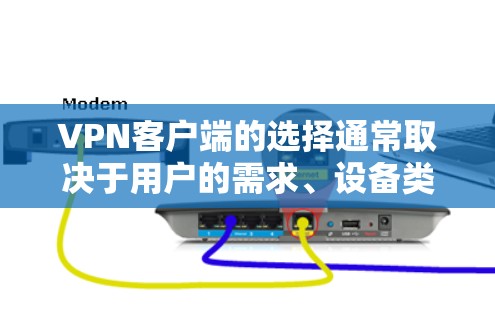
- 如果无法直接连接,尝试通过Wi-Fi或路由器连接VPN。
- 在路由器设置中启用VPN协议,如VPN或VPN桥。
- 调整路由器的防火墙设置,确保防火墙允许VPN流量。
-
检查端口和服务器信息
- 确保VPN服务器的IP地址、端口和密码正确无误。
- 查看VPN服务器的服务器信息,确认IP地址和端口是否正确。
-
检查防火墙设置
- 确保防火墙允许VPN流量,不阻挡VPN连接。
- 检查防火墙的设置,确保防火墙没有阻止VPN连接。
-
了解网络延迟
- 确保VPN连接的延迟足够低,尤其是在实时使用时。
- 查看延迟数据,如果延迟过长,可能需要优化VPN设置。
-
验证VPN协议
- 确认VPN协议是否正确使用,如VPN、VPN桥等。
- 查看协议的使用情况,确保没有使用错误协议导致的连接失败。
-
处理连接失败情况
- 如果VPN连接失败,检查端口设置,确保端口正确。
- 检查防火墙设置,确保防火墙允许VPN流量。
- 如果问题仍然存在,检查防火墙设置,确保防火墙没有阻止VPN连接。
- 查看服务器状态,确保服务器正常运行。
- 如果问题依旧,可能需要扩展VPN连接,或尝试使用其他VPN服务。
-
优化VPN连接
- 使用缓存或超时时间,避免不必要的连接尝试。
- 避免频繁尝试连接,减少延迟和连接失败的风险。
-
了解网络环境
- 了解VPN服务器的网络位置和设备状态,确保服务器正常运行。
- 检查防火墙是否正确启用VPN协议,确保防火墙没有阻止VPN连接。
通过以上步骤,你可以全面系统地测试和优化VPN连接,确保网络的安全和稳定,VPN连接的成功与否,关系到你的网络体验和数据安全,保持耐心,逐步解决可能遇到的问题,以确保VPN服务的稳定运行。